
Grazie per aver scelto footle.it
Una volta completato il login, l'utente è indirizzato sulla scheda del proprio giocatore. La finestra contiene: i dati di "carriera" del giocatore (statistiche relative ai gol, assist, etc.); i grafici; i commenti di altri utenti; le foto del giocatore caricate in precedenza. In questa pagina è possibile cambiare la foto del proprio profilo, seguire il link per modificare i propri dati personali (fra cui nome e cognome), cancellare le vecchie foto. Ricordiamo che i dati personali non sono obbligatori e si può continuare con il solo alias. Analogamente alla propria pagina giocatore, è possibile visualizzare anche le pagine degli altri giocatori (solitamente seguendo i link dalla pagina della squadra o della partita). Entrando sulle pagine degli altri giocatori è possibile lasciare dei commenti. Il giocatore potrà scegliere se mantenere il commento privato, renderlo pubblico o cancellarlo. Non dimenticarti di usare una condotta consona. In caso contrario l'amministrazione potrà cancellare il tuo account.
La pagina Gestione Player raggiungibile dal link nel menu player. Contiene le seguenti opzioni: Unisciti ad un team; Esci da un team; Trova una squadra; Crea un nuovo team; Cambia i dati giocatore; Elimina il tuo profilo; Cambia avatar; Impostazioni. Il link Trova una squadra è presente anche nel menu player. Nella pagina Cambia i dati giocatore, puoi visualizzare i commenti che hai ricevuto e scegliere quelli che saranno visibili sul tuo profilo, nonché eliminare quelli che non ti sono graditi.
Ci sono due maniere per iscriversi ad una squadra. Se si è in possesso del Team ID della propria squadra, si può andare nel menu player --> gestione, cercare il box Unisciti a un team e inserire il numero della squadra nella quale si vuole entrare. La seconda opzione è andare nel menu player --> trova team e cercare la squadra alla quale ci si vuole unire per poi cliccare su applica. La richiesta di potersi unire ad un team dovrà sempre essere validata dal team admin.
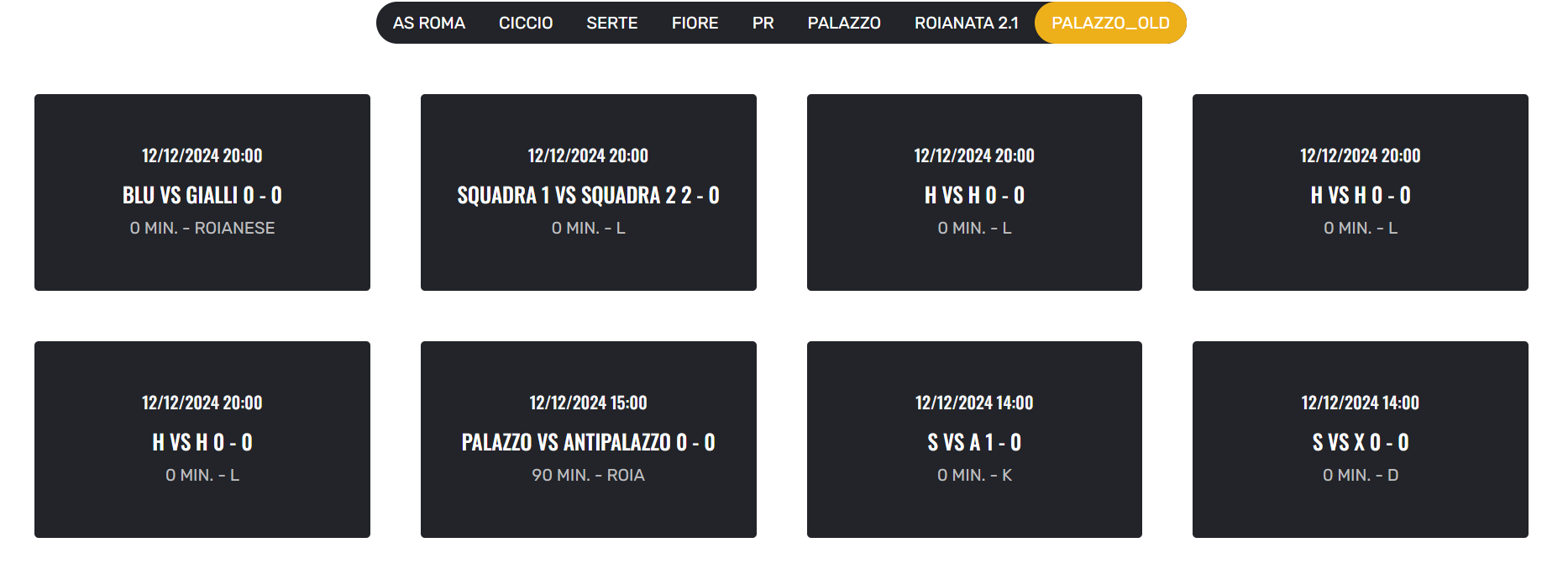
Andare sul menu partite --> prossime partite. Se si è iscritti a più squadre, cercare quella corretta. Le partite sono ordinate con la più recente in alto. Cliccare sulla partita per entrare nella scheda della partita. A questo punto è sufficiente cliccare sul tasto applica per iscriversi alla partita. Da notare che è presente anche un tasto dis-applica nel caso l'utente sia impossibilitato a partecipare e si voglia disiscrivere dalla lista dei convocati.
In questa pagina è possibile iscriversi alla partita come descritto nel paragrafo precedente. Inoltre è possibile visualizzare: il video della partita caricato su youtube (se il team admin ha provveduto); la disposizione in campo dei giocatori; le formazioni; i ruoli; le statistiche dei giocatori. Se hai giocato la partita, puoi inserire i voti degli altri giocatori che hanno partecipato. Attenzione! I voti non sono modificabili.
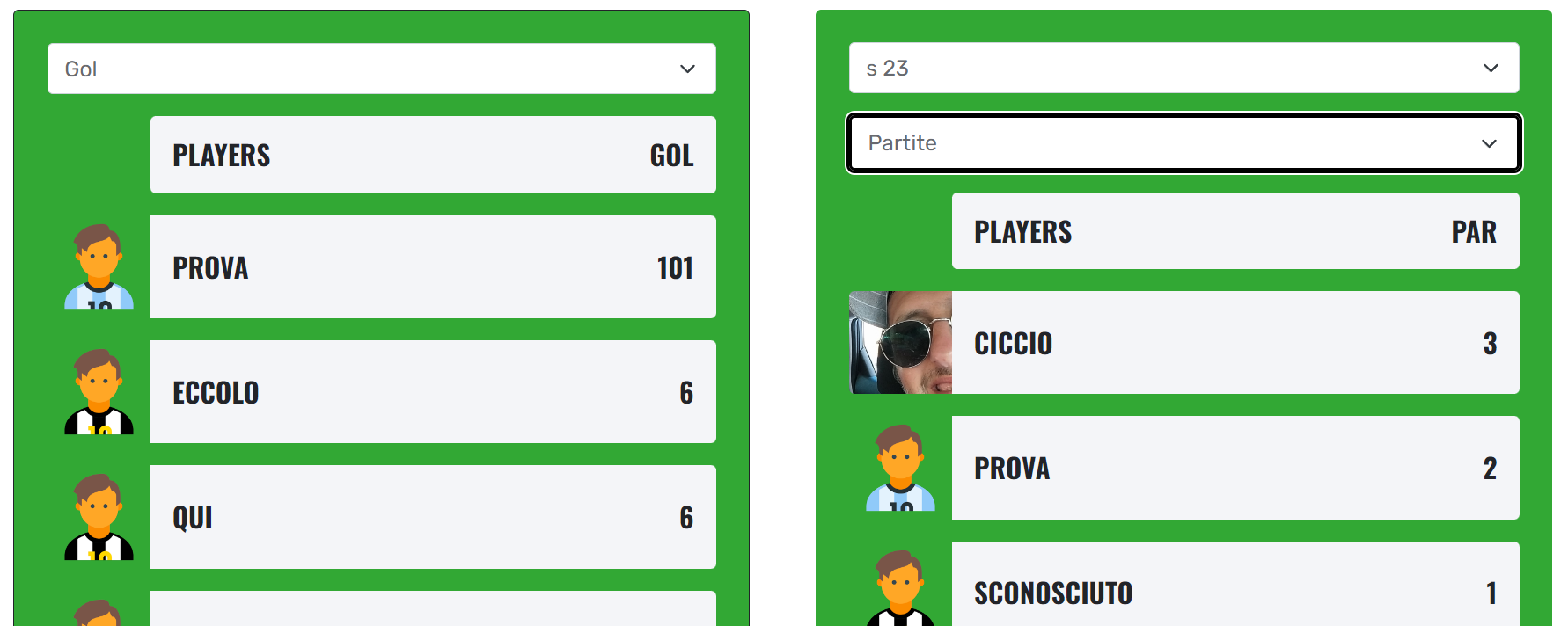
In questa pagina sono presenti le classifiche generali del gruppo e quelle parziali relative a stagioni o competizioni settate dal team admin.
Sei l'amministratore del tuo team. Per prima cosa, inizia a chiedere ai tuoi giocatori di iscriversi a footle.it. Ricorda loro che la mail inviata dal sito potrebbe finire nella spam.
Vai sul menu team e scegli l'opzione Crea un nuovo team. Scegli: il nome della squadra/gruppo; il nome del campo o stadio che comunemente frequentate (se giocate sempre nello stesso luogo); il nome della vostra città; con quanti giocatori per squadra di solito giocate (5vs5; 7vs7; 8vs8; 11vs11); il numero usuale o il numero massimo di giocatori che convocate; quanto durano le vostre partite; una foto di squadra o il logo; una password; il motto della squadra (se l'avete). Per ora le date di inizio e fine stagione non vengono utilizzate e probabilmente verranno tolte dal sistema. Puoi lasciare questi ultimi due campi vuoti. La maggior parte delle informazioni inserite in questa fase saranno proposte di default quando creerai le partite. Una volta terminato l'inserimento delle informazioni premi Crea Team.
Una volta creata la squadra, è necessario fare in modo che i giocatori ne facciano parte. Ci sono due maniere per fare questa operazione. La più semplice è fornire il team ID ai giocatori (lo trovi in alto nella pagina del tuo team) e chiedere loro di inviarti una richiesta di unirsi alla squadra (vedi sopra Entrare in una squadra). La seconda maniera è andare sul menu Team Admin, cliccare sul nome della tua squadra e trovare il box Aggiungi giocatore. Qui è necessario inserire il player ID di ogni giocatore. Presto sarà implementato un sistema di ricerca giocatore che potrebbe facilitare questa operazione. Ricordati che ogni giocatore dovrà accettare il tuo invito.
Se alcuni dei tuoi giocatori non si vogliono iscrivere oppure sono giocatori che partecipano saltuariamente, è possibile creare i loro profili autonomamente. Vai nel menu team admin e cerca il riquadro Crea un giocatore, scegli un alias e il gioco è fatto. Ricordati però che è più divertente se ognuno gestisce da solo il proprio profilo in quanto potete ricreare una comunità. Inoltre i profili creati da te non saranno personalizzabili.
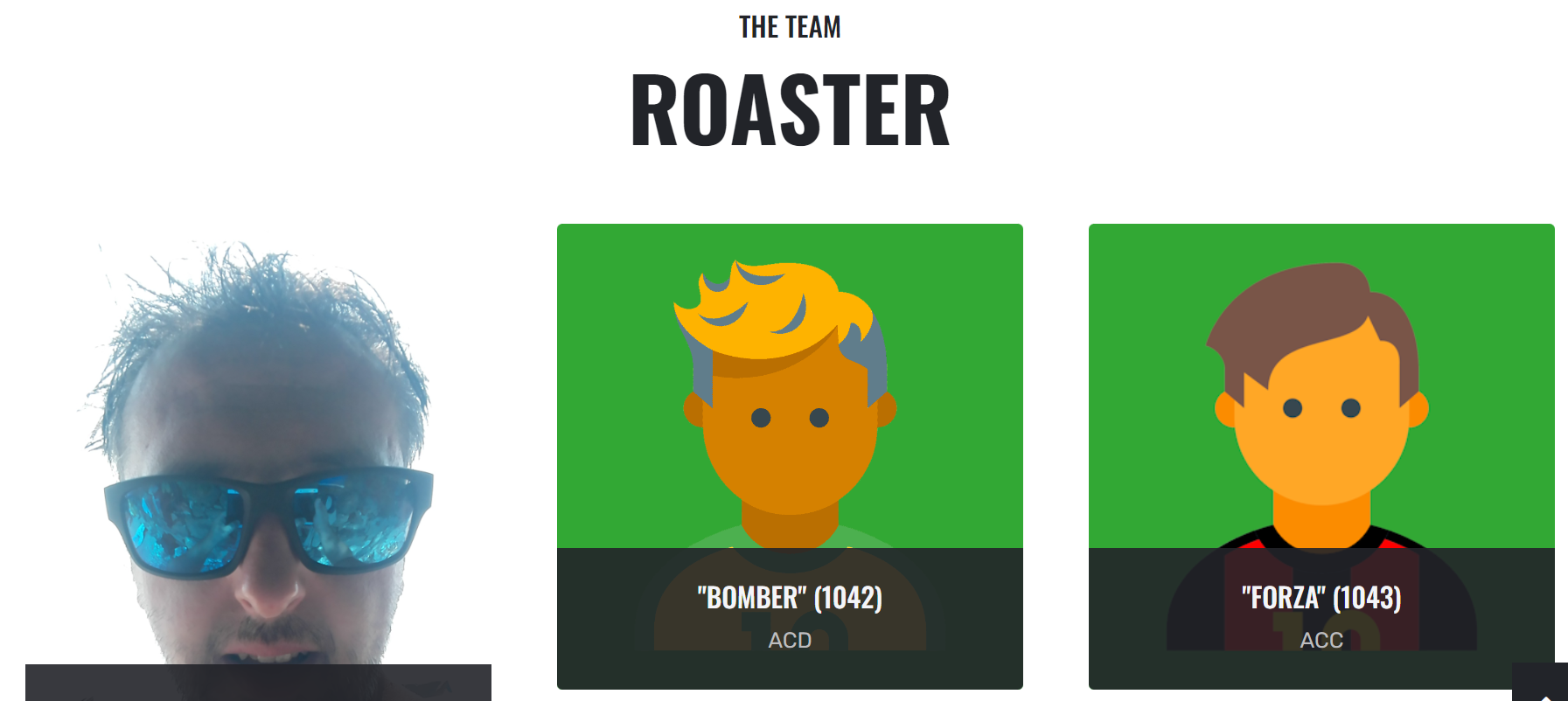
Una volta che i giocatori hanno accettato di entrare nella squadra compariranno nel team roaster della pagina della tua squadra. In questa pagina, inoltre, ci sono i link a tutte le partite della squadra e, in caso siano state caricate, tutte le foto della squadra.
Prima di iniziare ad inserire i dati, ti consigliamo di creare una stagione o una competizione. Attraverso una stagione / competizione è possibile dividere le partite in diverse tipologie o separare le partite di un torneo da quelle di un altro. Visto che le classifiche sono divise fra le diverse stagioni / competezioni, puoi gestirle in modo separato per anno o per torneo (vedi sopra classifiche).

A questo punto sei pronto a creare la tua prima partita. Vai nel menu partite --> aggiungi nuova partita. Se stai gestendo più team, ricordati di selezionare quello corretto prima di scegliere questa opzione. Per farlo basta andare nel menu Teams --> e scegliere la squadra corretta. In ogni caso nell'intestazione della pagina relativa alla creazione di una nuova partita è indicato il nome della squadra su cui stai agendo in questo momento. Nella pagina di creazione di una nuova partita troverai molte informazioni già compilate, se le hai inserite a sistema nel momento della creazione della nuova squadra. In caso contrario puoi rimediare andando sul menu Team admin e cercando il riquadro modifica squadra. Una volta creata la partita i giocatori potranno iscriversi (vedi Rendersi disponibili per giocare una partita).
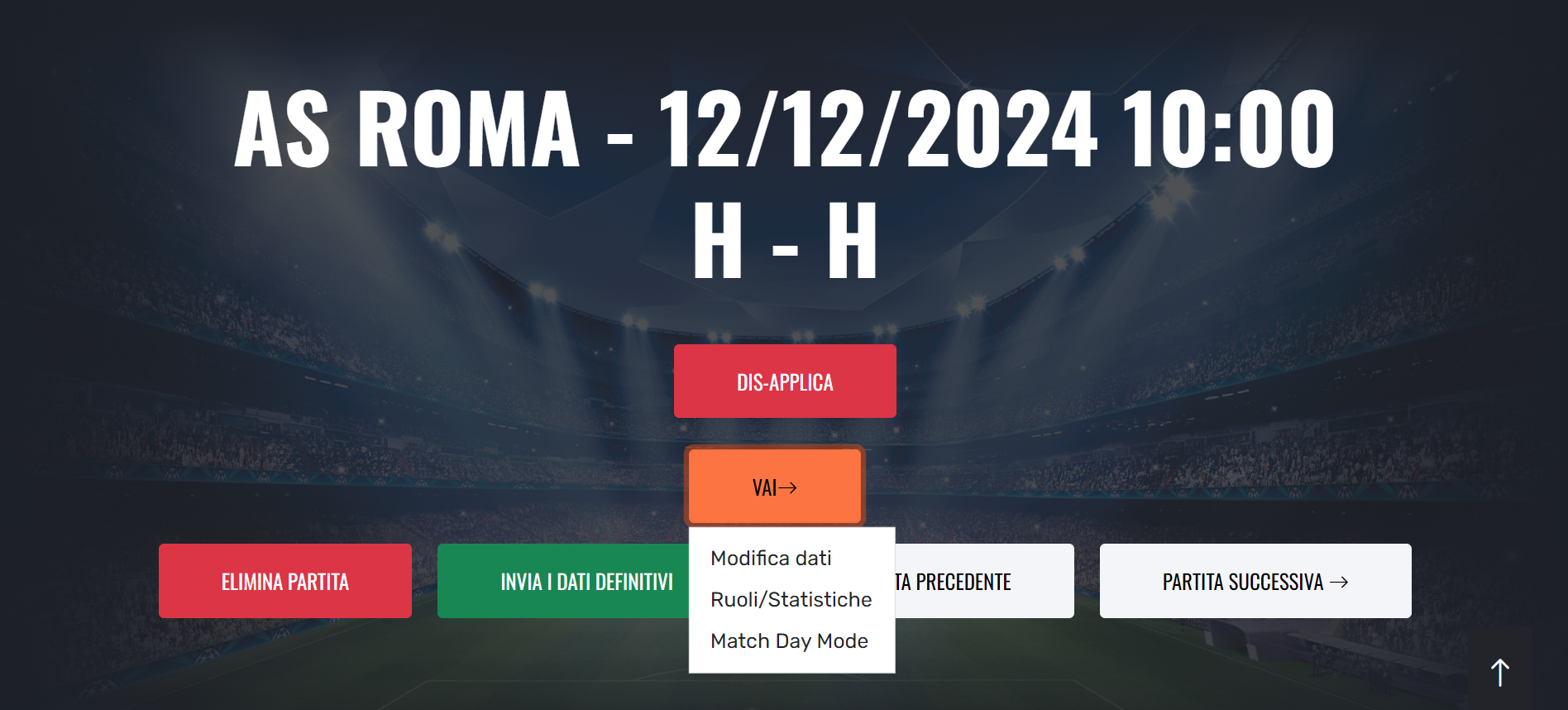
La pagina - lato amministratore - relativa alla partita contiene alcuni elementi in più rispetto a quella visualizzata dai semplici giocatori: un link alla modalità Match Day; un bottone Elimina Partita; un bottone Invia i dati definitivi, che processa le informazioni inserite; la possibilità di inserire il collegamento al video della partita precedentemente salvato su YouTube; un riquadro per modificare i dati generali della partita e inserire il punteggio finale; un bottone Aggiungi Players per inserire nella partita i giocatori mancanti. In merito a questo bottone, è presente un link a Crea nuovo giocatore (vedi sopra). Inoltre nel riquadro del tabellino in fondo alla pagina è possibile modificare la squadra, i ruoli e le statistiche dei giocatori che si sono prenotati per la partita.
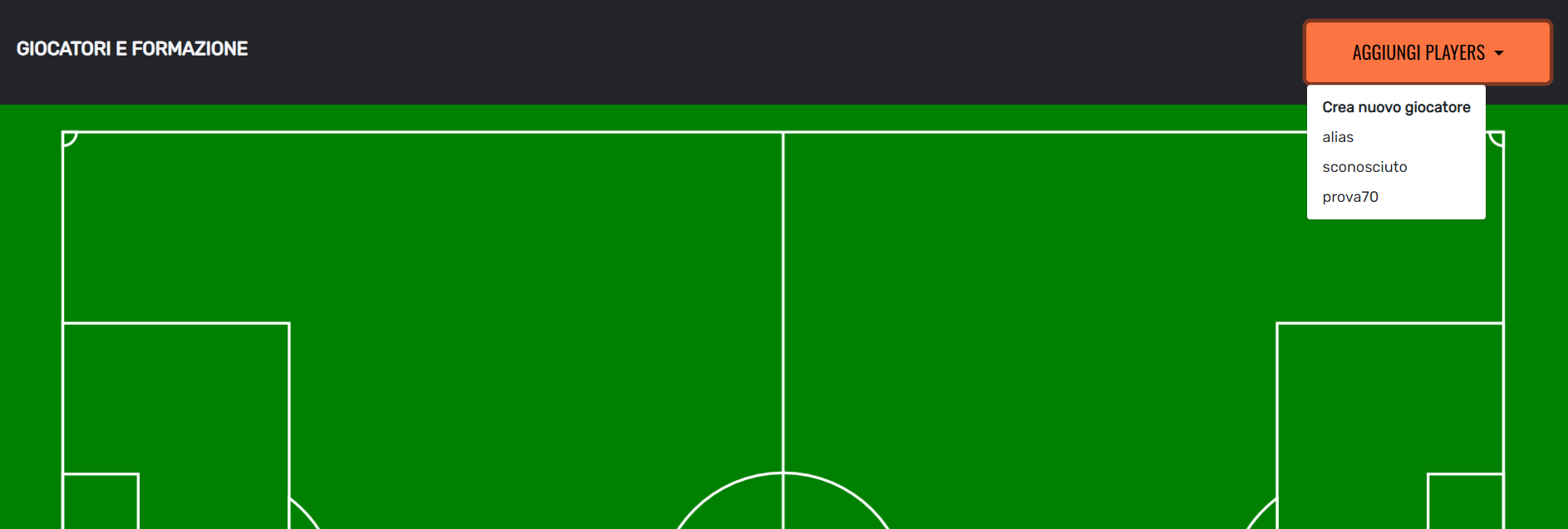
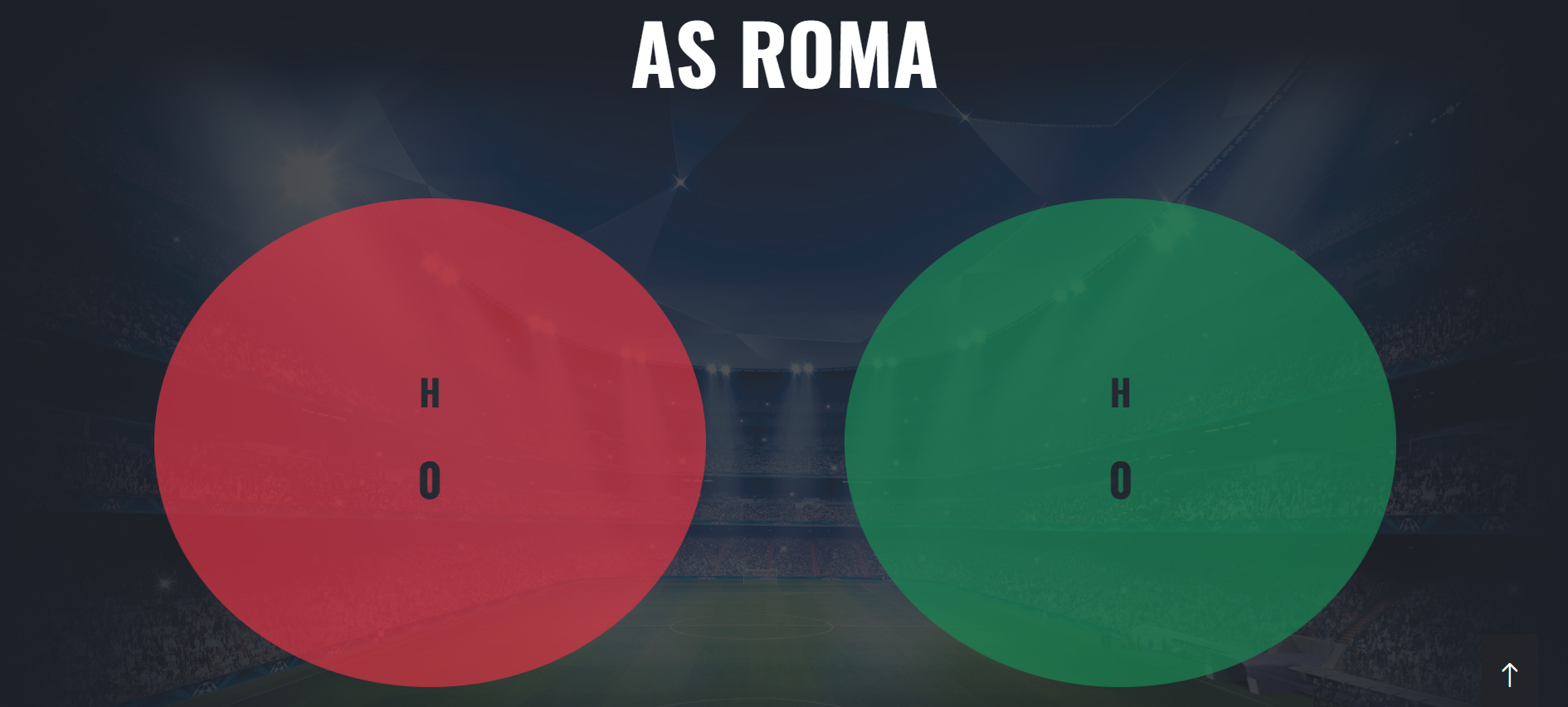
Attraverso questa pagina è possibile registrare gli eventi della partita in diretta: gol, assist, autogol, rigori. In caso di errore nell'inserimento delle informazioni è possibile cancellare l'ultimo inserimento. Vengono inoltre riepilogati marcatori e assitman e le formazioni.
Ti aggiorneremo sui prossimi sviluppi
© Dreamwoods Websites Trieste 2023. All Rights Reserved.
Template by HTML Codex. Improved with ChatGPT. Technical Specification.
